次の一歩 08 / 09
画像の一か所だけ直して、使う前に確かめる
残す要素と変更する一か所を分けて依頼し、文字・日付・人物・用途を確かめる
全部やり直す前に「残す」と「変える」を分ける
画像の雰囲気は気に入っているのに、一部分だけ違う。そんなときは、気に入っている要素と直したい一点を分けて伝えます。画像全体を作り直す依頼ではなく、「残すもの」「変える一か所」「変えないもの」を短く並べると、確認もしやすくなります。
ChatGPT Imagesでは、ChatGPT Imagesで作った画像を選ぶか、既存画像をアップロードして、会話で変更を頼めます。画像上の範囲を選んで頼む方法と、範囲を選ばず会話で場所を説明する方法があります。範囲選択は目安です。選択がぴったり合わないことがあり、選んだ外まで編集が広がる場合もあります。選択範囲だけが必ず変わるとは考えず、編集後の画像全体を見直しましょう。
使える入口は、画面と公式案内で確認する
公式ヘルプ(2026年10月6日確認)では、ChatGPT Imagesは全プランで利用でき、Web・iOS・Androidに対応すると案内されています。一方、「Images with thinking」の利用条件は別に記載されています。テンプレートはWork modeではまだ利用できず、スケッチから作る方法はモバイルアプリの案内です。プラン名や新機能だけから自分の画面で使えると決めつけず、最新の公式案内と、実際に表示される入口を確かめてください。
入口が見つからなくても、特定のボタンを探し続ける必要はありません。使える場合は画像を開いて編集を頼み、範囲選択が表示されていれば対象の目安として使います。範囲選択がない場合は、会話で「画像の右上の看板の色」のように場所を言葉で示します。
コピーして使える依頼文
次は架空の地域読書会ポスターを想定した練習です。画像を実際に生成・編集した記録ではありません。画像を選ぶ・添付する必要がある場合も、ここでは行っていません。
想定している画像: 開いた本を囲む架空の人物が3人いる横長ポスター。中央の進行役は黄色いカーディガン。ポスターには「秋の読書会」「2026年10月18日(日)14:00」「青葉会館(架空)」と書かれている想定です。
一度に直すのは背景色だけ:
この架空の読書会ポスターを編集してください。 **残すもの:** 開いた本、人物3人の位置と服装、ポスターの文字、日時、会場、横長の構図。 **変える一か所:** 背景の壁だけを淡い青から淡い緑にする。 **変えないもの:** 「秋の読書会」、2026年10月18日(日)14:00、青葉会館(架空)の文字と、中央の進行役の黄色いカーディガン。文字を追加・言い換えしないでください。 変えた場所を短く説明してください。指定外も変わっていないか、完成画像を確認します。
「壁の色だけ」と頼んでも、周囲の小物や文字の見た目まで変わることがあります。返答の説明だけで完了にせず、画像を見て判断します。
使う前に4つを見比べる
画像を編集したら、用途に合っているかを自分で確認します。大事な告知に使うなら、画像内の情報をそのまま正しいものとして扱わないでください。
- 文字: 「秋の読書会」の表記は正しいか。文字が欠けたり、別の文字が混ざったりしていないか。
- 日付と場所: 2026年10月18日(日)14:00、青葉会館(架空)が想定どおりか。曜日も含め、元の案内と照合する。
- 人物: 人数・位置・服装など、残すと頼んだ要素が保たれているか。実在の人物を表す画像なら、本人の確認や許可が必要な用途でないかも考える。
- 用途: 横長の読書会案内として見やすいか。文字が読める大きさか、必要な案内が隠れていないか。
文字や日付が大切なら、画像だけで確定しないで元の案内文と照合します。誤りがあれば、どの一か所を直すかを改めて頼み、もう一度全体を確認します。正確な告知文が必要な場合は、文字を画像生成に任せず、確認済みの文字を別の編集手段で配置する方法もあります。
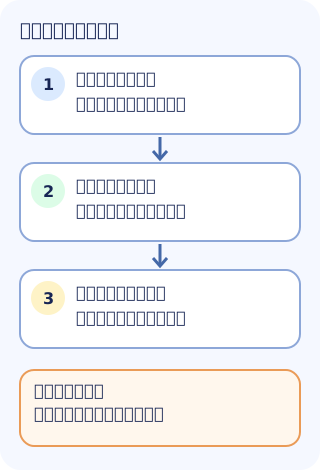
図の要点:残す要素と変える一点を分けて伝え、編集後は指定した部分だけでなく画像全体を確かめます。
関連する公式根拠(1件)
- OpenAI Help Center:Images in ChatGPT(2026年10月6日に本文確認。編集方法、範囲選択の注意、テンプレート・モバイルのスケッチ、利用条件を確認)
読み終えたら
- Images(画像生成・編集)
画像の作成・編集に使える機能と、利用条件を確認できます。
- してほしいことを少し具体的に伝えよう
用途や残したい条件を具体的に伝える依頼の作り方を練習できます。
- 会話で直してみよう
最初の案から希望を足し、会話で調整する方法を学べます。