次の一歩 09 / 09
ChatGPTの記憶を確認・整理する
会話履歴と保存メモリを見分け、訂正・削除・一時チャットの条件を確認する
前の会話は、いつも全部読み返されるわけではない
通常のチャットでは、いま開いている会話の流れに加え、設定が有効な場合に過去の会話や保存された記憶の情報が今後の返答に使われることがあります。保存された記憶は「箇条書きが読みやすい」のような好みを別に保存するものです。チャット履歴は過去の会話を開くための記録です。履歴があることと、その全内容が毎回参照されることは同じではありません。ChatGPTは役立ちそうなときに関連情報を参照します。
設定名や使える機能は、プラン・地域・端末・アプリ・ワークスペースによって異なる場合があります。自分の画面に項目がなければ、使えると決めつけず、最新の公式案内と画面を確認してください。
見直す・訂正する・今後使わない
公式ヘルプは「Settings」から「Personalization」「Memory」を開いて記憶の管理項目を確認する手順を案内しています。表示される場合は、記憶の要約や保存された記憶を読みます。架空の例として「返答は箇条書きが読みやすい」という好みが古くなっていたら、表示される訂正手段で「表より短い箇条書きがよい」と直す、と考えてみましょう。
「今後この情報を使わないで」と頼むことや参照設定をオフにすることは、元のチャットを消すこととは違います。使わないようにする操作だけで、保存元が削除されたとは考えないでください。
削除する前に、対象を確かめる
保存された記憶と、その情報を書いた元のチャットは別々に残ることがあります。元チャットを削除しただけでは、そこから作られた保存メモリが必ず消えるとは限りません。逆に、保存メモリを削除しても、過去のチャット本文から記述が消えるわけではありません。
情報を取り除きたいときは、保存された記憶と元のチャットを別々に確認します。削除は元に戻せない内容を含むことがあるので、確定する前に「何を、どこから消すのか」を読み直してください。この記事では実アカウントの記憶や会話を確認・変更・削除しません。
一時チャットは開始前の選択を読む
一時チャットを始める前に、既存の記憶などを使うか選べる場合があります。公式ヘルプの説明では、Personalizedは既存の記憶などを使う選択肢、Unpersonalizedは使わない選択肢です。どちらを選んでも、一時チャットのままなら新しい記憶を作成・更新しません。会話を保存すると通常のチャットになり、その後はアカウントやワークスペースの設定に従います。選択肢やラベルが画面と異なる場合は、始める前に最新の公式案内を確認してください。一時チャットでもアカウントやワークスペースの制限が優先されます。
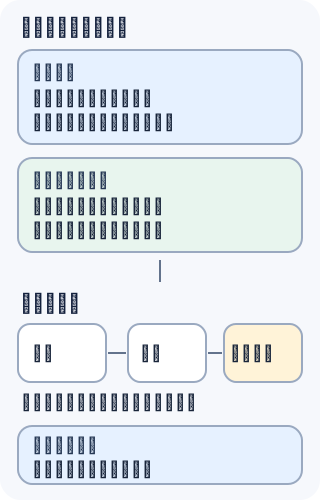
図の要点:会話履歴と保存メモリは別の置き場です。削除前に対象を確かめ、一時チャットは開始前に選択肢を確認します。
関連する公式根拠(2件)
- OpenAI Help Center:Memory in ChatGPT(2026年10月6日に本文確認)
- OpenAI Help Center:Temporary chat in ChatGPT(2026年10月6日に本文確認)
読み終えたら
- Projects(プロジェクト)
保存された記憶とProjectsの作業資料を区別し、役割を整理できます。
- Library(ライブラリ)
会話以外に保存したファイルの置き場所と削除対象を確かめられます。
- 入力する情報を選ぼう
相談前に入力する情報を選び、機微な内容を避ける考え方を学べます。